
Documentation
Connectez votre IA à Hexagone Leads
Hexagone Leads se branche, via le protocole MCP, sur l’assistant que vos équipes utilisent déjà : aucun mot de passe ni identifiant technique à recopier.
3 MIN DE LECTURE · 7 SECTIONS
Déjà un accès ?
Choisissez votre outil
12 outils pris en charge
Assistants
Outils de développement
Aucun outil ne correspond. Choisissez « Tout client MCP » : la procédure est la même.
Serveur MCP https://api.hexagoneleads.com/mcp
Pas encore d’accès ? Obtenir votre accès Écrire au support
Sommaire 01 / 07
Obtenir votre accès
Tout tient à l’adresse e-mail : celle du paiement et celle de la connexion doivent être identiques.
- 01
Payez en ligne
Le bouton des tarifs mène droit au paiement Stripe : rien à créer avant.
- 02
Vérifiez la confirmation
Elle montre l’adresse (masquée) où part l’invitation ; Stripe envoie le reçu.
- 03
Acceptez l’invitation
E-mail de WorkOS, sous une minute : choisissez votre mot de passe.
- 04
Branchez votre assistant
Identifiez-vous avec l’adresse du paiement : accès immédiat.
Autres parcours
Vous avez déjà un compte. Souscrivez connecté : l’adresse e-mail est pré-remplie, un court e-mail confirme l’abonnement et l’accès s’active en une minute. Déjà abonné ? Aucun second abonnement n’est créé.
Assistant connecté d’abord. Créer un compte est gratuit ; les questions qui demandent un abonnement renvoient un lien pour souscrire. Un seul rappel par e-mail une heure plus tard, pas de relances.
Mise en place par nous. Nous créons l’abonnement ; dès qu’il est en vigueur, essai gratuit compris, l’invitation part à l’adresse convenue.
L’invitation n’arrive pas ?
- Vérifiez vos indésirables : l’e-mail vient de WorkOS, pas d’une adresse hexagoneleads.com.
- Pas de reçu Stripe non plus ? L’adresse a sans doute été mal saisie au paiement.
- Écrivez-nous avec les quatre derniers chiffres de la carte et l’heure de l’achat : nous renvoyons l’invitation à la bonne adresse. Un achat resté sans compte nous est signalé de toute façon.
Bon à savoir
Un seul e-mail. Invitation si le compte n’existe pas, bienvenue s’il existe : jamais les deux.
Un abonnement, une personne. Un achat pour plusieurs est mis en attente et traité avec vous.
Changer d’adresse e-mail : contactez-nous d’abord. La modifier vous-même déconnecterait l’abonnement du compte.
L’invitation vaut sept jours. Passé ce délai, une relance unique, puis nous prenons le relais.
Se connecter
Au moment d’autoriser, identifiez-vous avec l’adresse e-mail de votre abonnement. Pas encore d’accès ? Obtenir votre accès.
Votre outil
Assistants
Outils de développement
Aucun outil ne correspond. Choisissez « Tout client MCP » : la procédure est la même.
 Depuis Claude, sur ordinateur ou dans le navigateur
Serveur MCP :https://api.hexagoneleads.com/mcp
Configurer vous-même, pas à pas
Ouvrez les paramètres, section « Connecteurs » (sous « Personnaliser »), et cliquez « + » puis « Ajouter un connecteur personnalisé ».
Nommez-le « Hexagone Leads » et collez l’adresse du serveur :
https://api.hexagoneleads.com/mcp
Cliquez « Ajouter », puis « Se connecter ». Autorisez l’accès depuis la page qui s’affiche : c’est la seule authentification, aucun identifiant à saisir dans l’outil.
Dans une conversation, activez le connecteur via le bouton « + » si besoin.
 Depuis ChatGPT
Serveur MCP :https://api.hexagoneleads.com/mcp
Configurer vous-même, pas à pas
Ouvrez les paramètres et activez le mode développeur : selon la version, il se trouve dans « Applications » › « Paramètres avancés » ou dans « Sécurité et connexion » (offre payante requise ; en Business ou Enterprise, un administrateur doit l’autoriser).
Depuis la page des connecteurs (« Applications »), cliquez « + » pour créer un connecteur, et collez l’adresse du serveur :
https://api.hexagoneleads.com/mcp
Autorisez l’accès depuis la page qui s’affiche : c’est la seule authentification, aucun identifiant à saisir dans l’outil. Activez ensuite le connecteur dans la conversation.
 Depuis Gemini (application web)
Gemini, l’application web, n’accepte pas de connecteur MCP personnalisé depuis la France.
- Sur gemini.google.com, « Applications connectées » ne propose que les applications du catalogue de Google : il n’y a aucun champ où coller l’adresse d’un serveur.
- Ce champ n’existe que dans Gemini Spark, dont l’aide de Google réserve les applications personnalisées aux personnes majeures situées aux États-Unis, connectées avec un compte Google personnel, en anglais. Les comptes professionnels et scolaires en sont exclus.
- Gemini Spark n’est pas proposé dans l’Espace économique européen : ce n’est pas un déploiement en attente, c’est une exclusion, et la France en fait partie.
À la place
Gemini Enterprise, lui, accepte un serveur MCP, mais l’ajout revient à un administrateur et réclame un identifiant et un secret client dédiés, que notre inscription en libre-service ne délivre pas. Écrivez-nous si votre organisation l’utilise.
 Depuis Mistral Vibe (ex-Le Chat)
Serveur MCP :https://api.hexagoneleads.com/mcp
Configurer vous-même, pas à pas
Dans la barre latérale, ouvrez la page « Connecteurs ». L’ajout demande les droits d’administrateur du compte : sur une offre individuelle, c’est vous.
Cliquez « + Ajouter un connecteur », onglet « Connecteur MCP personnalisé » : nommez-le « Hexagone Leads » et collez l’adresse du serveur :
https://api.hexagoneleads.com/mcp
Cliquez « Connecter » : l’authentification OAuth est détectée seule. Autorisez l’accès depuis la page qui s’affiche : c’est la seule authentification, aucun identifiant à saisir dans l’outil.
À noter : le mode Code en ligne de commande ne gère pas encore les serveurs MCP en OAuth. Passez par Vibe (web ou mobile), ou par un des outils de développement listés ici.
Depuis Claude Code
Serveur MCP :https://api.hexagoneleads.com/mcp
Configurer vous-même, pas à pas
Dans un terminal, ajoutez le serveur :
claude mcp add --transport http hexagone-leads https://api.hexagoneleads.com/mcp
Authentifiez-vous, depuis le terminal ou par « /mcp » dans une session :
claude mcp login hexagone-leads
Autorisez l’accès depuis la page qui s’ouvre dans le navigateur.
Pour vérifier l’état de la connexion :
claude mcp get hexagone-leads
 Depuis Codex CLI
Serveur MCP :https://api.hexagoneleads.com/mcp
Configurer vous-même, pas à pas
Pour tous vos projets :
codex mcp add hexagone-leads --url https://api.hexagoneleads.com/mcp
Authentifiez-vous, puis autorisez l’accès dans le navigateur :
codex mcp login hexagone-leads
Vérifiez l’adresse et le type d’authentification, puis redémarrez toute session Codex en cours :
codex mcp list
Pour un seul dépôt, déclarez plutôt le serveur dans `.codex/config.toml` à sa racine (puis les mêmes commandes login et list) :
[mcp_servers.hexagone-leads] url = "https://api.hexagoneleads.com/mcp"
Depuis Gemini CLI
Serveur MCP :https://api.hexagoneleads.com/mcp
Configurer vous-même, pas à pas
Dans un terminal, ajoutez le serveur. « -s user » le rend disponible dans tous vos projets ; sans cette option, il n’est déclaré que dans le dossier courant.
gemini mcp add -s user --transport http hexagone-leads https://api.hexagoneleads.com/mcp
La commande écrit « url » et « type » dans le fichier de réglages ~/.gemini/settings.json. Vous pouvez aussi l’écrire à la main, mais jamais « httpUrl », qui est déprécié :
{ "mcpServers": { "hexagone-leads": { "url": "https://api.hexagoneleads.com/mcp", "type": "http" } } }
Lancez « gemini », puis authentifiez-vous dans la session :
/mcp auth hexagone-leads
Autorisez l’accès depuis la page qui s’ouvre dans le navigateur. Gemini CLI reconnaît seul le serveur d’autorisation : rien à déclarer.
Pour vérifier l’état de la connexion :
/mcp
 Depuis Cursor
Serveur MCP :https://api.hexagoneleads.com/mcp
Configurer vous-même, pas à pas
Ajoutez le serveur dans `~/.cursor/mcp.json` (tous vos projets) ou `.cursor/mcp.json` (ce dépôt) :
{ "mcpServers": { "hexagone-leads": { "url": "https://api.hexagoneleads.com/mcp" } } }
Ouvrez « Settings » puis « Tools & Integrations » et cliquez « Needs login » à côté de hexagone-leads. Autorisez l’accès depuis la page qui s’affiche : c’est la seule authentification, aucun identifiant à saisir dans l’outil.
 Depuis VS Code
Serveur MCP :https://api.hexagoneleads.com/mcp
Configurer vous-même, pas à pas
Déclarez le serveur dans `.vscode/mcp.json` (ou par « MCP: Add Server » dans la palette de commandes) :
{ "servers": { "hexagone-leads": { "type": "http", "url": "https://api.hexagoneleads.com/mcp" } } }
Démarrez le serveur depuis l’éditeur de `mcp.json`, ou via « MCP: List Servers » dans la palette. Autorisez l’accès depuis la page qui s’affiche : c’est la seule authentification, aucun identifiant à saisir dans l’outil.
 Depuis Antigravity
Serveur MCP :https://api.hexagoneleads.com/mcp
Configurer vous-même, pas à pas
Menu « … » du panneau de l’agent : « MCP Servers », « Manage MCP Servers », puis « View raw config » (`~/.gemini/config/mcp_config.json`, ou `.agents/mcp_config.json` pour un seul projet). La clé est `serverUrl` : `url` et `httpUrl` ne sont pas reconnus.
{ "mcpServers": { "hexagone-leads": { "serverUrl": "https://api.hexagoneleads.com/mcp" } } }
Enregistrez le fichier : l’adresse suffit, Antigravity s’enregistre seul auprès du serveur d’autorisation.
Ouvrez les réglages de l’agent (⌘, sur macOS, Ctrl+, ailleurs), onglet « Customizations », et cliquez « Authenticate » en face de hexagone-leads.
Autorisez l’accès dans le navigateur, copiez le code affiché et collez-le dans le panneau de réglages, puis « Submit ».
 Depuis OpenCode
Serveur MCP :https://api.hexagoneleads.com/mcp
Configurer vous-même, pas à pas
Déclarez le serveur dans `opencode.json` :
{ "mcp": { "hexagone-leads": { "type": "remote", "url": "https://api.hexagoneleads.com/mcp", "enabled": true } } }
OpenCode ouvre l’autorisation à la première utilisation ; vous pouvez aussi la déclencher vous-même :
opencode mcp auth hexagone-leads
Depuis Mistral Studio (console développeur)
Serveur MCP :https://api.hexagoneleads.com/mcp
Configurer vous-même, pas à pas
Dans la console, ouvrez « Connectors » et créez un connecteur : un nom (lettres, chiffres, tirets), l’adresse du serveur, et une visibilité (privée, espace de travail, ou organisation, cette dernière étant réservée aux administrateurs).
https://api.hexagoneleads.com/mcp
Authentifiez le connecteur depuis Studio : c’est la seule façon, les jetons ne peuvent pas être fournis par programme.
Le connecteur devient un outil disponible pour vos agents et vos appels d’API, sans transport MCP à gérer de votre côté.
Depuis tout autre client compatible MCP
Serveur MCP :https://api.hexagoneleads.com/mcp
Configurer vous-même, pas à pas
Ouvrez les réglages de connecteurs (ou de serveurs MCP) de votre client et ajoutez un serveur distant.
Collez l’adresse du serveur :
https://api.hexagoneleads.com/mcp
Autorisez l’accès depuis la page qui s’affiche : c’est la seule authentification, aucun identifiant à saisir dans l’outil.
Capture · écran d’autorisation OAuth
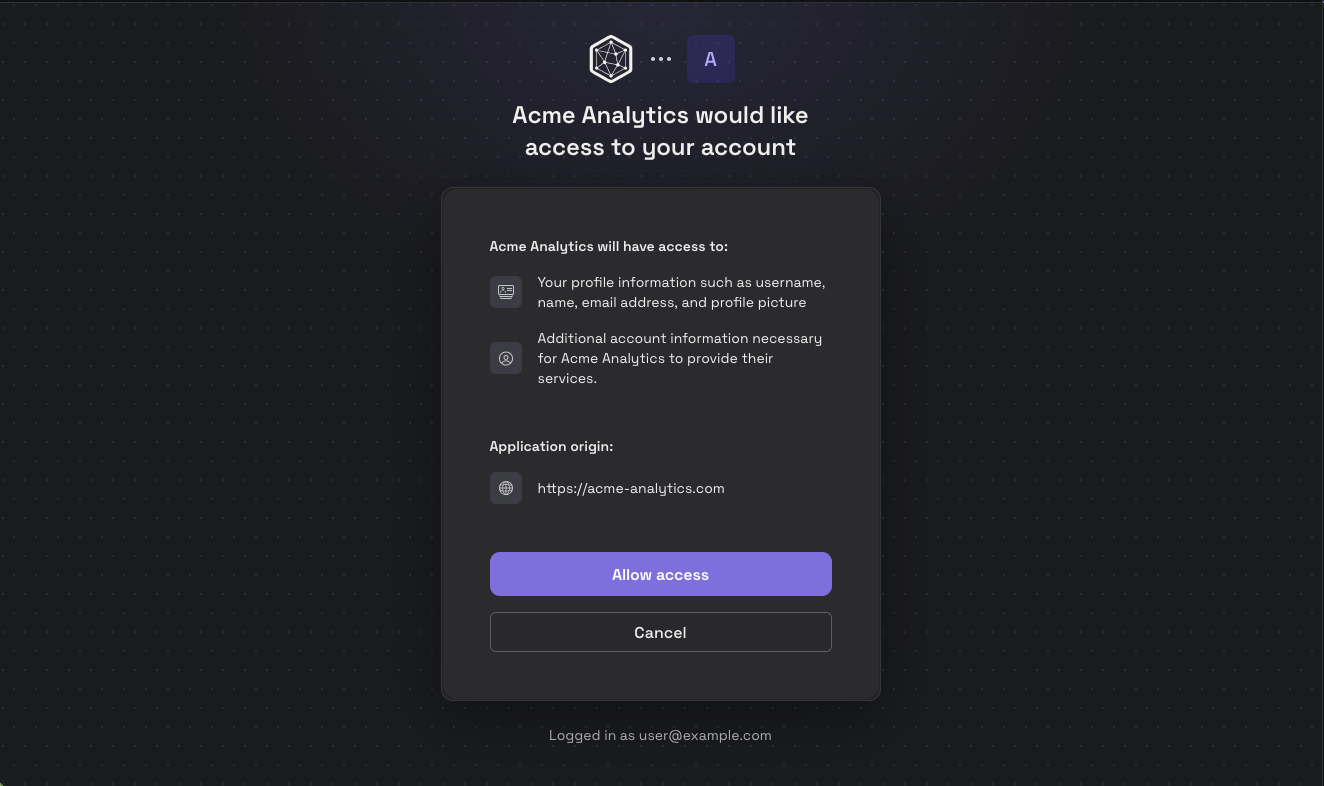
Exemple illustratif · application fictive
Bloqué ? Le support, c’est nous.
Indiquez votre outil, l’étape et le message affiché : nous répondons personnellement et mettons le guide à jour si l’interface a changé.
Ce que vous pouvez demander
En français, comme à un collègue qui aurait la base sous les yeux.
Quelles entreprises industrielles de plus de 100 salariés en Occitanie ont publié des comptes en progression sur trois exercices ?
Qui dirige cette entreprise, et depuis quand ?
Dans mon secteur, quelles entreprises ont changé de dirigeant ces six derniers mois ?
Quelles entreprises certifiées de ma région ont ouvert un établissement récemment ?
Bien formuler
01 Cadrez le périmètre
Secteur, région, taille : une question cadrée renvoie une réponse exploitable.
PME industrielles de plus de 50 salariés en Occitanie, comptes publiés sur trois exercices.
02 Demandez la source
D’où vient chaque information, et sa date de mise à jour.
D’où vient ce chiffre d’affaires, et de quand date-t-il ?
03 Demandez ce qui manque
Ce qui n’est pas publié vaut souvent autant que ce qui l’est.
Quelles informations ne sont pas publiées pour cette entreprise ?
04 Demandez une analyse
Combien, quelle proportion, quelle évolution : sans requête à écrire.
Quelle proportion de ces entreprises a progressé sur trois exercices ?
Ce que vous n’obtiendrez pas
- Fichier de prospection
- NON Réutilisation des registres encadrée ; oppositions respectées. OUI Une présélection d’entreprises à instruire, sur signaux réels. Vérifiez vos obligations avant toute campagne.
- Dirigeants
- Rôles déclarés au registre, à leur date de déclaration.
- Valeur absente
- ≠ zéro. Un chiffre d’affaires manquant = comptes confidentiels.
Abonnement et accès
- Espace client
- Factures, moyen de paiement, résiliation. Portail Stripe : lien de connexion envoyé à l’adresse de l’abonnement.
- Résiliation
- Effet en fin de période payée ; accès coupé dans l’heure. Le compte reste, réabonnement possible.
- Équipe
- Un accès = une personne, chacun souscrit le sien. Départ d’un collaborateur : résiliez son abonnement. Plusieurs accès : contactez-nous.
Capture · gestion de l’abonnement
Gestion de l’abonnement : capture à venir.
Étapes par outil alignées sur la documentation WorkOS (workos.com/docs/mcp), vérifiées le 02/09/2026 ; surfaces Google re-vérifiées le 07/09/2026 sur les pages d’aide de Google et le dépôt de Gemini CLI ; interfaces susceptibles d’évoluer, re-vérifier à la publication.